
Mudah! Begini Cara Menghapus Cache di iPhone
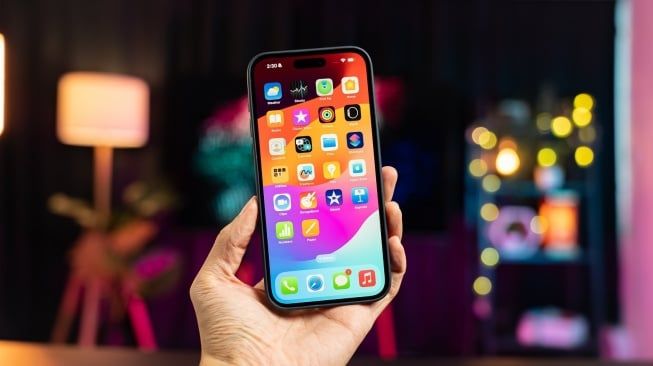
digtara.com - Pengguna iPhone dapat menghapus cache di perangkat guna mengosongkan lebih banyak ruang.
Baca Juga:
Meskipun pengguna dapat memindahkan banyak hal yang disimpan di iPhone ke iCloud dan layanan lainnya, masih banyak hal yang perlu disimpan di iPhone, seperti aplikasi yang pengguna gunakan setiap hari.
Apple telah merancang iOS untuk melakukan yang terbaik dalam mengelola ruang di belakang layar iPhone untuk memastikan pengguna selalu memiliki ruang untuk menyimpan berbagai data.
amun kehabisan ruang masih mungkin terjadi, terutama jika pengguna memilih iPhone dengan ruang penyimpanan rendah. Ketika itu terjadi, pengguna mungkin mulai melihat peringatan dan kesalahan muncul yang memaksa pengguna untuk mengosongkan lebih banyak ruang.
Jika hal ini terjadi, ada beberapa hal yang dapat pengguna lakukan untuk mengosongkan ruang penyimpanan di iPhone, salah satu cara tercepat adalah dengan menghapus data cache sementara yang disimpan oleh banyak aplikasi, seperti Google Chrome dan Safari.
Cara menghapus cache aplikasi Safari
Sebagian besar pemilik iPhone menggunakan Safari sebagai browser utama, menjadikannya tempat penyimpanan sebagian besar data cache.
Buka aplikasi Pengaturan di iPhone.
Gulir ke bawah dan pilih Safari.
Pilih Advanced di bagian bawah layar berikutnya.
Klik Website Data. Ini akan menampilkan daftar semua situs yang menyimpan informasi cache, cookie, dan data lainnya di Safari pada iPhone, diurutkan dalam urutan menurun berdasarkan jumlah ruang yang dibutuhkan masing-masing situs.
Pilih Remove All Website Data dan konfirmasi dengan memilih Remove Now.
Perhatikan bahwa ini akan menghapus semua data cache dan cookie untuk semua situs. Ini mencakup situs mana pun yang pengguna simpan status loginnya, jadi pengguna harus login lagi ke situs tersebut.
Alih-alih menghapus semuanya, pengguna juga dapat memilih untuk menghapus data hanya untuk situs web tertentu. Untuk melakukannya, usap dari kanan ke kiri pada situs web yang ingin dihapus hingga tombol Delete muncul, lalu ketuk tombol tersebut.
Cara menghapus cache aplikasi Chrome
Seperti kebanyakan aplikasi pihak ketiga, membersihkan cache di Chrome dilakukan melalui pengaturan di dalam aplikasi.
Buka Chrome di iPhone.
Pilih ikon tiga titik yang terletak di pojok kanan bawah.
Klik Clear Browsing Data.
Pilih Time Range jika pengguna lebih memilih untuk menghapus hanya data penjelajahan terkini, atau biarkan diatur ke All Time untuk menghapus semuanya.
Batalkan pilihan item apa pun yang tidak ingin pengguna hapus.
Klik Clear Browsing Data yang terletak di bagian bawah, lalu pilih lagi dari pop-up untuk mengonfirmasi.
Itulah langkah-langkah yang dapat pengguna lakukan untuk menghapus cache di iPhone.

5 Rekomendasi Smartwatch 2026 dengan Fitur Kesehatan Lengkap, Ada Pemantau Heart Rate
iPhone 18 Pro Max Bawa Fitur Baru, dari Dynamic Island Mengecil hingga Kamera Aperture Variabel
Smartwatch GPS untuk Trail Running: 4 Rekomendasi Terbaik dan Tips Memilihnya
7 Cara Menghemat Memori HP Internal 128 GB agar Tidak Cepat Penuh
Klaim Saldo DANA Gratis hingga Rp400.000? Ini Cara Mendapatkannya Lewat Aplikasi Penghasil Uang