
4 Tips Meeting Online Lebih Profesional dengan Windows Studio Effects
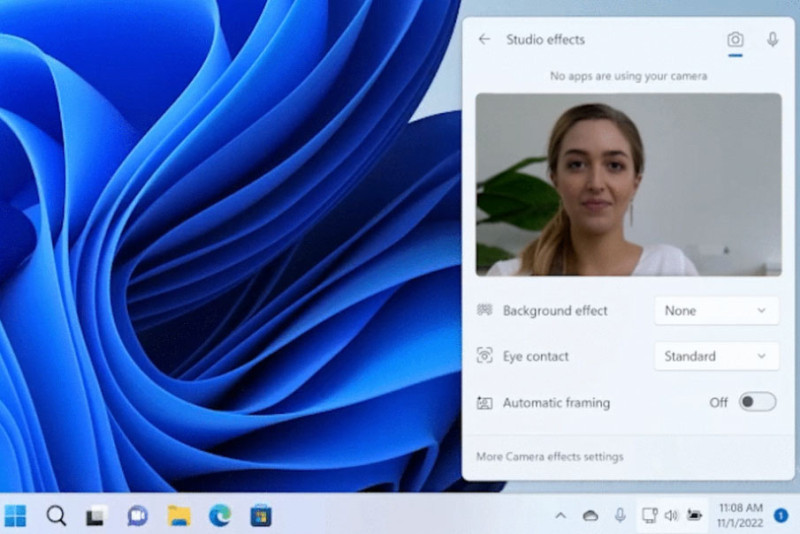
digtara.com - Meeting online kini menjadi bagian dari aktivitas kerja, bisnis, hingga proses rekrutmen. Namun, tampil profesional saat video conference tidak selalu mudah. Ruangan yang kurang rapi, pencahayaan tidak ideal, hingga posisi wajah yang sering keluar dari bingkai kamera dapat memengaruhi kualitas pertemuan.
Baca Juga:
Kabar baiknya, pengguna tidak selalu membutuhkan webcam mahal atau lampu tambahan untuk memperbaiki tampilan saat melakukan meeting online.
Pada laptop dan PC terbaru yang menjalankan Windows 11, tersedia fitur Windows Studio Effects yang dapat membantu meningkatkan kualitas video secara praktis.
Fitur ini memanfaatkan kemampuan pemrosesan berbasis kecerdasan buatan (AI), terutama pada perangkat yang sudah dibekali Neural Processing Unit (NPU). Dengan begitu, sejumlah efek kamera dapat digunakan tanpa terlalu membebani sumber daya sistem.
Berikut beberapa fitur Windows Studio Effects yang dapat dimanfaatkan agar meeting online terlihat lebih profesional.
1. Gunakan Background Effects untuk Menjaga Privasi
Salah satu fitur Windows Studio Effects yang berguna saat meeting online adalah Background Effects.Baca Juga:
Background blur juga berguna bagi pengguna yang melakukan meeting dari rumah, kamar, kafe, maupun tempat lain dengan kondisi lingkungan yang kurang ideal.
Selain membuat tampilan lebih rapi, fitur tersebut dapat membantu menjaga privasi dengan menyamarkan kondisi ruangan dan aktivitas orang lain yang berada di belakang pengguna.
2. Aktifkan Auto Framing agar Wajah Tetap di Tengah
Saat melakukan presentasi atau meeting online, pengguna terkadang perlu bergerak, mengambil catatan, atau mengubah posisi duduk.Kondisi tersebut dapat membuat wajah keluar dari area tengah kamera.
Fitur Auto Framing dapat membantu mengatasi masalah tersebut. Kamera akan menyesuaikan framing secara otomatis mengikuti pergerakan pengguna sehingga wajah tetap berada di area yang terlihat.
Dengan begitu, pengguna tidak perlu terus-menerus menggeser laptop atau mengatur ulang posisi kamera.
Pada sejumlah laptop terbaru yang telah mendukung AI Auto Framing, proses tersebut dapat berlangsung secara otomatis sehingga pengguna dapat lebih fokus mengikuti jalannya meeting.
3. Manfaatkan Eye Contact agar Terlihat Lebih Fokus
Menjaga kontak mata merupakan salah satu tantangan ketika melakukan video conference.Ketika membaca dokumen atau melihat wajah peserta meeting di layar, arah pandangan biasanya tidak tepat mengarah ke kamera. Kondisi ini terkadang membuat pengguna terlihat seperti tidak memperhatikan lawan bicara.
Fitur Eye Contact pada Windows Studio Effects dapat membantu mengoreksi arah pandangan agar pengguna terlihat seolah-olah sedang menatap langsung ke kamera.
Fitur ini dapat membuat komunikasi selama meeting terasa lebih natural dan membantu memberikan kesan lebih percaya diri.
Eye Contact juga dapat bermanfaat saat melakukan presentasi, wawancara kerja, maupun pertemuan dengan klien.
4. Gunakan Webcam Privacy Shutter untuk Keamanan
Selain meningkatkan kualitas tampilan, keamanan kamera juga perlu diperhatikan, terutama jika pengguna sering melakukan meeting dengan orang yang belum dikenal.Beberapa laptop menyediakan Webcam Privacy Shutter, yakni penutup fisik yang dapat digunakan untuk menutup lensa webcam.
Setelah meeting selesai, pengguna cukup menggeser penutup tersebut untuk memastikan kamera benar-benar tertutup.
Beberapa laptop juga menyediakan tombol khusus di bagian samping atau area sekitar webcam untuk menonaktifkan kamera secara fisik.
Berbeda dengan sekadar menonaktifkan kamera melalui perangkat lunak, privacy shutter memberikan perlindungan tambahan karena lensa kamera tertutup secara fisik. Dengan demikian, pengguna tidak perlu terlalu khawatir apabila ada aplikasi yang mencoba mengakses webcam tanpa sepengetahuan.
Windows Studio Effects Bantu Meeting Online Lebih Profesional
Berbagai fitur Windows Studio Effects dapat membantu meningkatkan kualitas video conference tanpa mengharuskan pengguna membeli webcam eksternal atau aksesori tambahan.Background Effects dapat membuat latar belakang terlihat lebih rapi sekaligus menjaga privasi. Auto Framing membantu menjaga posisi wajah tetap berada di dalam bingkai, sedangkan Eye Contact membuat komunikasi visual terasa lebih natural.
Sementara itu, Webcam Privacy Shutter dapat menjadi lapisan perlindungan tambahan untuk menjaga privasi kamera setelah meeting selesai.
Jika laptop atau PC yang digunakan sudah mendukung Windows Studio Effects, tidak ada salahnya mencoba berbagai fitur tersebut. Dengan pemanfaatan yang tepat, meeting online, presentasi virtual, maupun konferensi video dapat berlangsung lebih nyaman, aman, dan terlihat profesional.

5 Aktivitas yang Bikin Laptop Panas Selain Gaming, Ini Penyebab dan Cara Mengatasinya
Diintegrasikan, Pengguna Gmail Dapat Nikmati Video Conference melalui Google Meet
5 Aplikasi Penghasil Saldo DANA 2026, Bisa Dapat Reward dari HP
Anggota Polres Sumba Timur Tersangka Pencurian Ternak Ditarik ke Ditsamapta Polda NTT
Kode Redeem FF Hari Ini 21 September 2026, Klaim M1887 dan Diamond Gratis
Sejumlah Wakapolres Jajaran di Polda NTT Dimutasi, Simak Ini Daftarnya
Lapas dan Rutan di NTT Digeledah, Penghuni Jalani Tes Urine
Tabrak Warga Hingga Tewas Lalu Kabur, DPO Kasus Tabrak Lari di Wajo-Sulawesi Selatan Diamankan Polisi di TTS-NTT
Nilai Tukar Rupiah Hari Ini Senin 21 September 2026 Diprediksi Menguat Terbatas