
Cara Menggunakan Google Maps Offline untuk Mudik, Tetap Bisa Navigasi Tanpa Internet
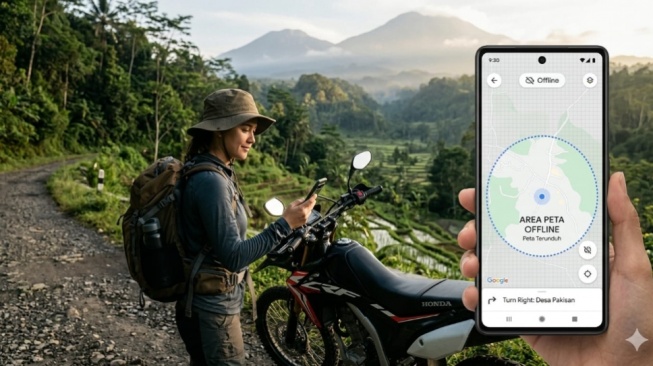
digtara.com -Aplikasi Google Maps masih menjadi andalan banyak orang untuk navigasi perjalanan jauh, mulai dari touring hingga mudik ke kampung halaman. Aplikasi ini membantu pengguna menemukan rute tercepat, menghindari kemacetan, hingga mencari jalan alternatif.
Baca Juga:
Masalah lain yang sering terjadi saat perjalanan jauh adalah sinyal internet yang tidak stabil, terutama ketika melewati daerah pedesaan atau wilayah terpencil.
Meski begitu, pengguna sebenarnya tetap bisa menggunakan Google Maps tanpa koneksi internet dengan memanfaatkan fitur peta offline.
Baca Juga:Dengan fitur ini, peta dapat diunduh terlebih dahulu sehingga tetap bisa digunakan untuk navigasi meskipun jaringan internet tidak tersedia.
Cara Menggunakan Google Maps Offline untuk Navigasi
Bagi Anda yang berencana melakukan perjalanan jauh, touring, atau mudik Lebaran, fitur Google Maps offline dapat menjadi solusi agar tetap bisa menggunakan navigasi meskipun tanpa internet.
Pastikan aplikasi Google Maps sudah diperbarui
Sebelum bepergian, pastikan aplikasi Google Maps sudah terinstal di smartphone dan menggunakan versi terbaru. Pembaruan aplikasi biasanya menghadirkan fitur terbaru serta meningkatkan performa navigasi.
Baca Juga:Buka aplikasi dan cari lokasi tujuan
Jalankan aplikasi Google Maps di smartphone, kemudian masukkan alamat atau lokasi tujuan pada kolom pencarian.
Pilih lokasi tujuan pada peta
Pilih opsi download peta offline
Pada halaman detail lokasi, tekan ikon titik tiga di pojok kanan atas layar. Setelah itu pilih opsi download peta offline.
Baca Juga:Unduh area peta yang dibutuhkan
Selanjutnya tentukan area peta yang ingin diunduh. Pastikan area tersebut mencakup seluruh rute perjalanan dari titik keberangkatan hingga lokasi tujuan.
Setelah area dipilih, tekan tombol Download dan tunggu hingga proses pengunduhan selesai.

Cek! Daftar 6 Ruas Tol Fungsional Mudik Lebaran 2026, Total 198 Km Dibuka Gratis
Tiket Bisa Dipesan Mulai 25 Januari, KAI Divre I Sumut Sediakan 5.616 Kursi per Hari untuk Mudik Lebaran 2026
100 Persen Sekolah SMA Sederajat di Sumut Kini Teraliri Listrik dan Internet, Dorong Digitalisasi Pendidikan
Pemprov Sumut Sediakan Internet Gratis di Sekolah, Perkecil Kesenjangan Digital
Starlink Bagikan Internet Gratis untuk Korban Banjir di Sumatra, Ini Cara Daftarnya